Avant de connecter votre iPhone
Vérifiez que votre véhicule ou votre autoradio est compatible avec Apple CarPlay. Installez la version actuelle de l’application, connectez-vous et préparez le profil correspondant au véhicule. Choisissez la destination et contrôlez l’itinéraire avant de démarrer.
Connexion filaire ou sans fil
- Avec une connexion filaire, utilisez un câble adapté et le port USB prévu pour CarPlay.
- Avec une connexion sans fil, activez le Bluetooth et le Wi-Fi puis suivez les instructions du véhicule et de l’iPhone.
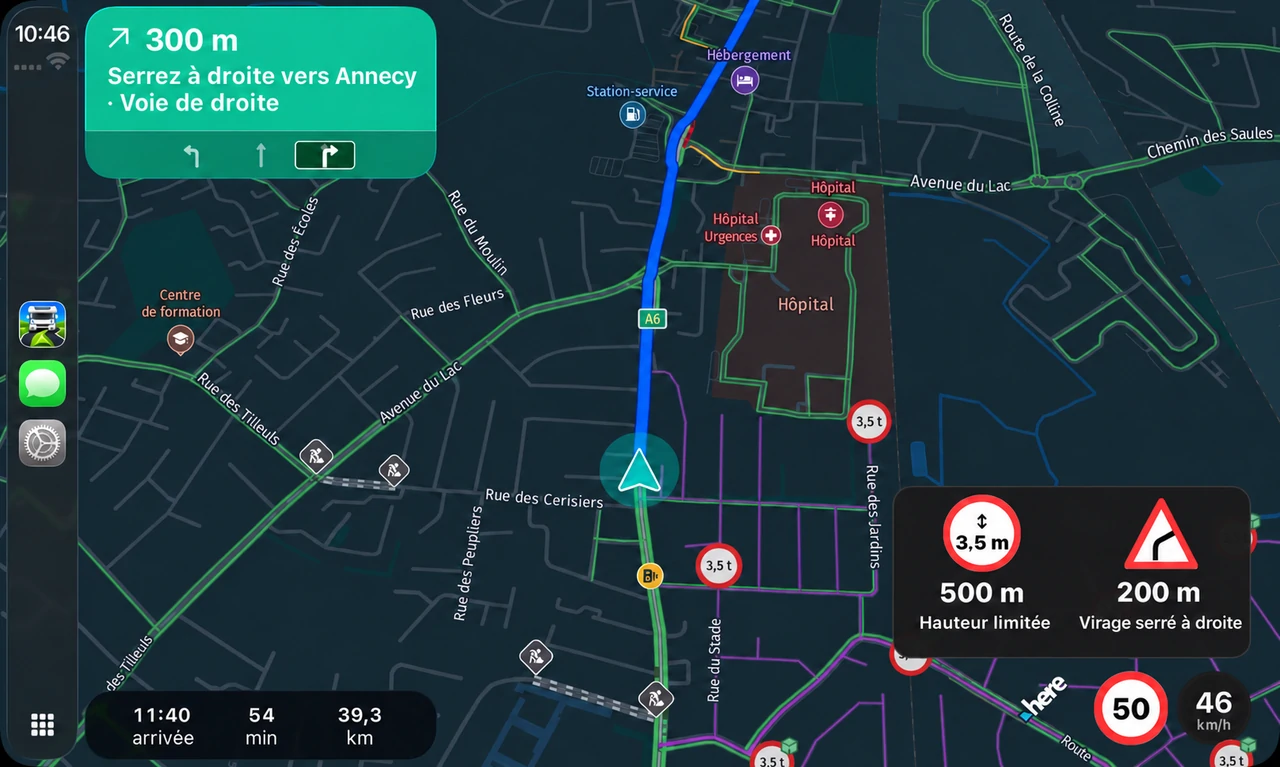
- Ouvrez l’application dans CarPlay et vérifiez que le guidage s’affiche correctement.
Si l’icône n’apparaît pas, consultez les réglages CarPlay de l’iPhone et les instructions de votre véhicule. Les applications affichées peuvent être organisées depuis les réglages de CarPlay.
Internet et localisation restent nécessaires
CarPlay affiche la navigation de l’iPhone ; il ne remplace pas sa connexion. La recherche, le calcul et le recalcul de trajet, les cartes et le trafic nécessitent Internet. Autorisez la localisation précise afin que l’application puisse suivre votre position.
Si l’affichage se fige
Arrêtez-vous en sécurité. Vérifiez la connexion mobile, les autorisations de localisation et la réception GPS. Ouvrez l’application sur l’iPhone pour voir si elle est également bloquée. Reconnectez CarPlay et, si nécessaire, redémarrez l’iPhone et l’écran du véhicule à l’arrêt.
Pour une liaison filaire, essayez un autre câble ou port compatible. Pour une liaison sans fil, contrôlez le Bluetooth et le Wi-Fi. Consultez aussi l’aide CarPlay d’Apple.
Un écran plus pratique, la même vigilance
Préparez les réglages avant de circuler. Un écran plus grand ne garantit ni l’exactitude de la carte ni la présence de toutes les restrictions. Respectez les panneaux et vérifiez l’accès final à votre destination.
En cas de problème récurrent, indiquez à l’assistance votre modèle d’iPhone, les versions d’iOS et de l’application, le modèle du véhicule et le type de connexion.